 PERFECT
Ao tentar logar novamente o servidor aparece como offline, impedindo o jogador de se conectar.
Beleza, mas o que eu faço pra logar novamente?
Em quanto utilizamos nosso computador, é normal que ele armazene automaticamente endereços de IP ou outras informações em algo chamado “cache”, os comandos abaixo servem para limpar (ou renovar) os dados armazenados, que podem estar causando problemas de conexão. O problema acima aconteceu conosco, e o que fizemos foi executar alguns comandos no próprio computador para “renovar” nossa conexão com a internet. Siga os passos mencionados abaixo e verifique se o problema é resolvido pra você também:
*Abra o Prompt de Comando como administrador
Você pode copiar os comandos aqui no site e para colar no cmd clique com o botão direito e escolha a opção colar.
Básico do básico
Primeiro, certifique-se se o servidor está online ou offline através do link Estado dos Servidores.
Se o servidor estiver online mesmo e ainda assim para você aparecer como offline, tente o básico do básico:
- Remova da tomada o seu aparelho de roteador e o modem
- Aguarde 2 minutos
- Ligue os aparelhos na tomada novamente
Esse procedimento costuma resolver esse tipo de coisa na maioria das vezes.
Comandos
Windows 10
- Mantenha pressionada a tecla Windows e pressione X
- Clique em Prompt de Comando (Admin).
- No prompt de comando, digite ipconfig /flushdns e pressione Enter.
- Digite ipconfig /registerdns e pressione Enter
- Digite ipconfig /release e pressione Enter.
- Digite ipconfig /renew e pressione Enter.
- Digite netsh winsock reset e pressione Enter.
- Reinicie o computador.
Windows 8
- Mantenha pressionada a tecla Windows e pressione R. (Isso abrirá o diálogo Executar.)
- Digite cmd e pressione Enter. (Isso abrirá um prompt de comando.)
- Digite ipconfig /flushdns e pressione Enter.
- Digite ipconfig /registerdns e pressione Enter
- Digite ipconfig /release e pressione Enter.
- Digite ipconfig /renew e pressione Enter.
- Digite netsh winsock reset e pressione Enter.
- Reinicie o computador.
Windows 7
- Mantenha pressionada a tecla Windows e pressione R. (Isso abrirá o diálogo Executar.)
- Digite cmd e pressione Enter. (Isso abrirá um prompt de comando.)
- Digite ipconfig /flushdns e pressione Enter.
- Digite ipconfig /registerdns e pressione Enter
- Digite ipconfig /release e pressione Enter.
- Digite ipconfig /renew e pressione Enter.
- Digite netsh winsock reset e pressione Enter.
- Reinicie o computador.
Windows Vista
- Mantenha pressionada a tecla Windows e pressione R. (Isso abrirá o diálogo Executar.)
- Digite cmd e pressione Enter. (Isso abrirá um prompt de comando.)
- Digite ipconfig /flushdns e pressione Enter.
- Digite ipconfig /registerdns e pressione Enter
- Digite ipconfig /release e pressione Enter.
- Digite ipconfig /renew e pressione Enter.
- Digite netsh winsock reset e pressione Enter.
- Reinicie o computador.
Lembre-se de reiniciar seu computador para que as novas configurações entrem em vigor.
Apesar de tudo isso, pode ser que não seja suficiente para corrigir seu problema de conexão, neste caso deixe um comentário para verificarmos outras alternativas.
Servidor de Atualização Falhou – Tente outro Servidor
É possível que alguns jogadores recebam uma mensagem de erro no Launcher dizendo “Servidor de Atualização Falhou – Tente outro Servidor”, isso acontece quando seu computador não consegue acessar os servidores da Level Up para fazer a atualização do jogo.
Configurar seu computador para utilizar o DNS da Level Up pode ser a solução para este problema, se gostaria de tentar siga o passo a passo abaixo.
Pressione CTRL + R em seu teclado para abrir o executar e digite control netconnections pressionando OK para abrir a janela de Conexões de Rede.
Encontre o adaptador responsável pela sua conexão, no meu caso é o Ethernet. Clique com o botão direito sobre ele e clique em Propriedades.

Na janela Propriedades de Ethernet mova a barra de rolagem até encontrar o Protocolo IP Versão 4 (TCP/IPv4), clique sobre ele e clique em Propriedades.
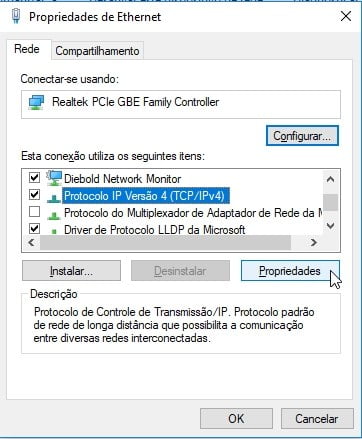
Escolha Usar os seguintes endereços de servidor DNS: e coloque como servidor principal o endereço 8.8.8.8 como servidor alternativo 8.8.4.4.

Clique em OK até fechar tudo e reinicie o computador.
Você também pode optar por usar o DNS do Google:
DNS preferencial: 8.8.8.8
DNS alternativo: 8.8.4.4
Solução temporária
Caso nenhuma das duas opções acima resolva o problema, você ainda pode apelar para uma solução temporária. O procedimento a seguir certamente permitirá que você acesse o jogo novamente, mas dizemos que é temporário pois o programa é pago se você continuar usando depois de 7 dias.
Como reduzir o Lag para jogar Online?

Você verá uma lista imensa de jogos compatíveis, pesquise por Perfect World.

Clique em Escolher servidor, e na tela seguinte clique sobre o ícone de atualização, ao lado da palavra Ping conforme imagem abaixo.

Aguarde alguns segundos até que o status de cada servidor seja atualizado e escolha um de sua preferência, quanto menor o número de “ms”, melhor sua conexão com o servidor.

Agora basta acessar o jogo e ser feliz! Lembre-se que você não poderá fazer downloads enquanto estiver com a opção protegido ativo, portanto se precisar baixar a última versão do PW acesse o link disponibilizado nesta página.
Confira também: Como reduzir o Lag para jogar Online?
Nada resolveu?
Se até aqui, nada resolveu o problema, você ainda tem dois caminhos a seguir:
- Ligue para sua operadora de internet e peça uma troca do endereço de IP, ou em alguns casos um simples reset na internet.
- Ou, abra um Ticket para a Level Up na Central de Suporte informando que você não está conseguindo acessar apenas o jogo. Mencione todos os procedimentos que você fez para tentar resolver o problema e peça para que verifiquem se há algum tipo de bloqueio no endereço IP da sua internet.

Publicado em 19 jul 2018. Alguns valores podem ter mudado em versões mais novas do jogo.